إعداد سير الطلب لنموذج
تحديد الخطوات وخطوتي الدفع والإلغاء والقرارات التي يستطيع كل دور وظيفي اتخاذها.
افتح سير الطلب ← إعدادات سير الطلب ← سير عمل الطلب للنماذج. لكل نوع طلب (نموذج) سير خاص به: الخطوات التي يمر بها الطلب ومن يحق له نقله من خطوة إلى أخرى.
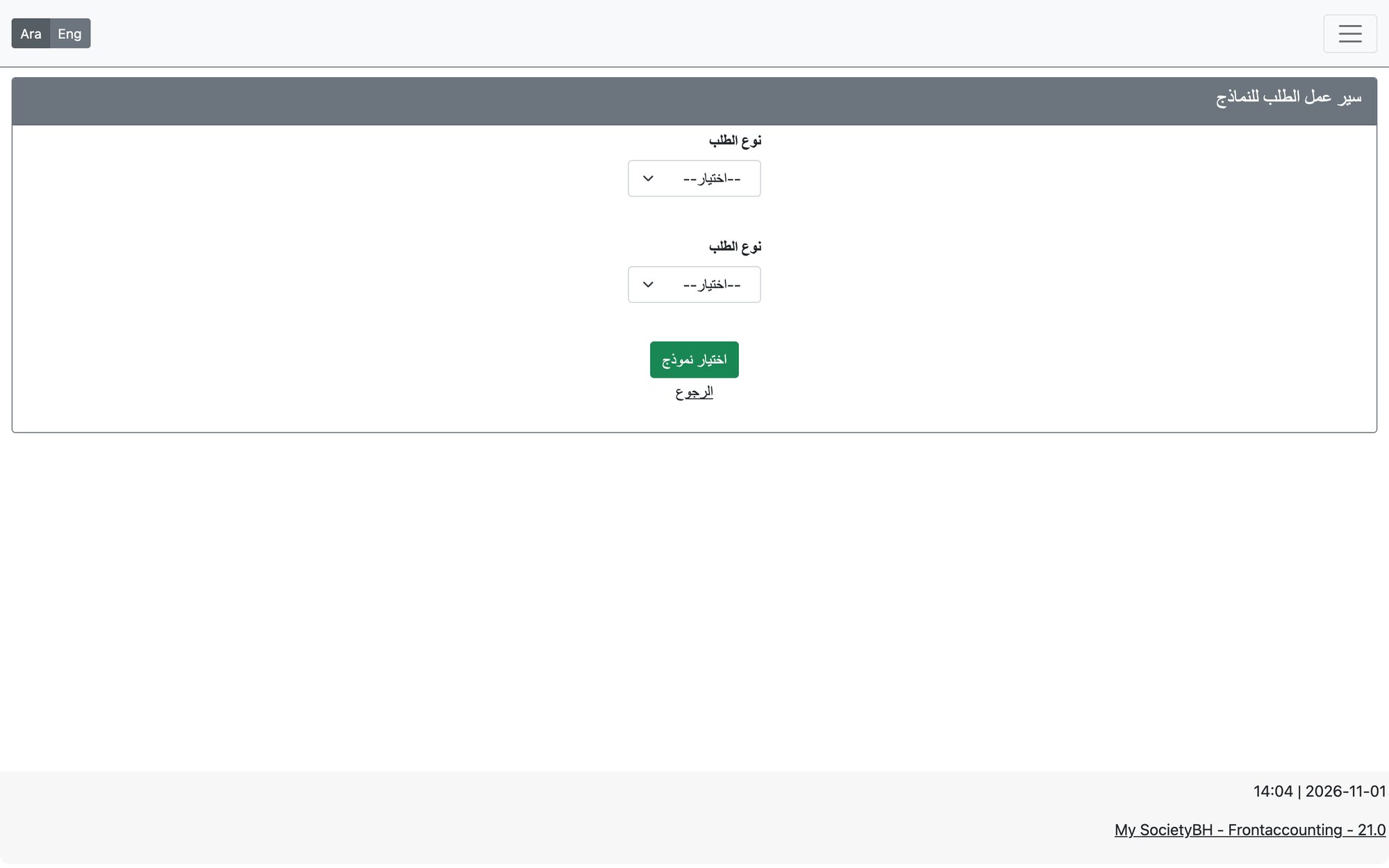
اختيار النموذج
- اختر نوع الطلب (التصنيف) ثم نوع الطلب (النموذج) من القائمة التالية.
- اضغط اختيار نموذج. يُحمَّل سير العمل الحالي (إن وجد) ويُرسم على شكل مخطط، وتظهر أسفله ثلاثة تبويبات.
التبويب الأول: معلومات خطوات سير الطلب
أضف خطوات السير، وحدد لكل خطوة:
| الحقل | المعنى |
|---|---|
| اسم خطوة سير الطلب | اختر اسماً من القائمة. تُدار الأسماء من إعدادات خط سير الطلب (انظر آخر مقال في هذا القسم). |
| حالة الطلب في هذه الخطوة | نشط أو قيد المراجعة أو غير نشط. وهي الحالة التي يأخذها الطلب أثناء وجوده في هذه الخطوة. |
| أكبر قيمة مساعدة يتم قبولها | سقف اختياري لقيمة المساعدة في هذه الخطوة. اتركه فارغاً إن لم يكن هناك سقف. ولا يجوز أن يتجاوز الحد الأعلى المسموح به في النموذج نفسه. |
استخدم إضافة وأزرار التحرير والحذف في كل صف، ثم اضغط التالي.
يجب أن يحتوي السير على خطوة واحدة على الأقل بحالة «نشط» وخطوة واحدة على الأقل بحالة «غير نشط»، وإلا لن يسمح لك النظام بالمتابعة.
التبويب الثاني: خطوات أساسية لسير الطلب
اختر ثلاث خطوات خاصة من الخطوات التي أضفتها. الثلاث إلزامية:
- خطوة بداية سير الطلب: الخطوة التي يبدأ منها كل طلب جديد. ولا يجوز أن تكون بحالة «غير نشط».
- خطوة الدفع لسير الطلب: الخطوة التي تنتظر فيها الطلبات المعتمدة الدفع. وشاشة دفع المساعدات تعرض الطلبات الموجودة في هذه الخطوة.
- خطوة إلغاء/إنتهاء الطلب: الخطوة التي ينتقل إليها الطلب عند إلغائه أو إنهائه.
التبويب الثالث: قرار سير الطلب
- اختر الخطوة من القائمة في الأعلى («الخطوة 1»)، فتظهر قراراتها الحالية أسفلها.
- اختر القرار (مثل الموافقة أو الرفض)، وحدد الأدوار الوظيفية المسموح لها باتخاذه، واختر خطوة سير العمل القادمة لهذا القرار.
- اضغط إضافة (أو تحديث عند تعديل صف).
- بعد الانتهاء من كل الخطوات اضغط الحفظ و الإنهاء.
قواعد يتحقق منها النظام
- القرار يحتاج دوراً وظيفياً واحداً على الأقل وخطوة تالية.
- لا يجوز تكرار نفس القرار في الخطوة الواحدة.
- يجب اختيار خطوات البداية والدفع والإلغاء قبل الانتقال إلى تبويب القرارات.
آخر تحديث: